


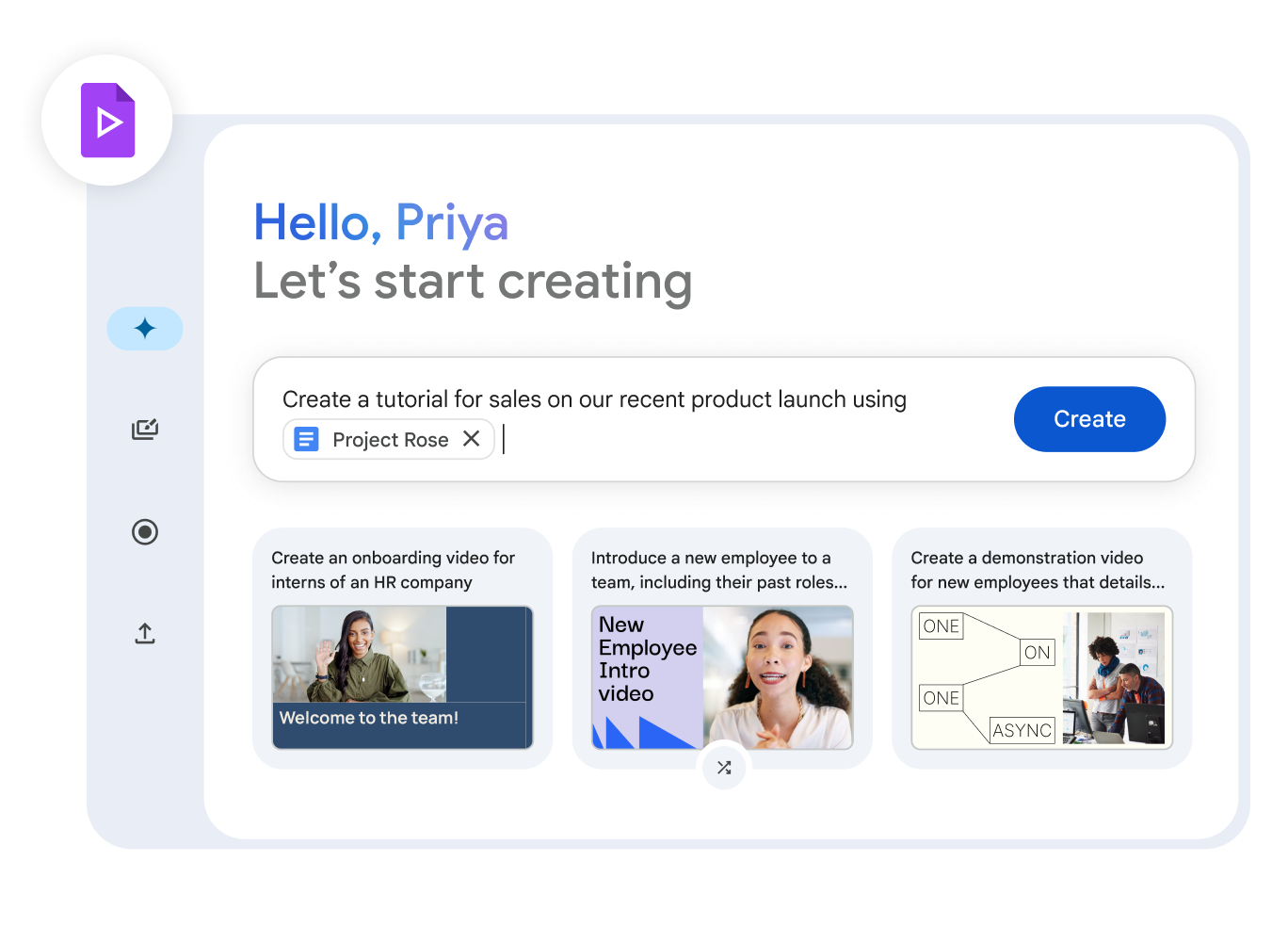
Trong kỷ nguyên số, video đang tăng dần thay thế các văn bản tĩnh để trở thành công cụ giao tiếp nội bộ và tiếp thị mạnh mẽ nhất. Tuy nhiên, rào cản về kỹ năng biên tập và chi phí phần mềm luôn là bài toán khó. Hiểu được điều này, Google đã chính thức ra mắt Google Vids – một mảnh ghép mang tính cách mạng trong hệ sinh thái Google Workspace.
Không cần phải là một biên tập viên chuyên nghiệp, bạn vẫn có thể tạo ra những biểu tượng phim kích thước nhờ sự hỗ trợ năng lượng từ trí tuệ nhân tạo Gemini. Trong bài viết chuyên sâu này, chúng tôi sẽ cùng khám phá từ AZ cách sử dụng Google Vids, từ hoạt động làm quen với giao diện ứng dụng AI để tự động hóa quy trình sản xuất video.
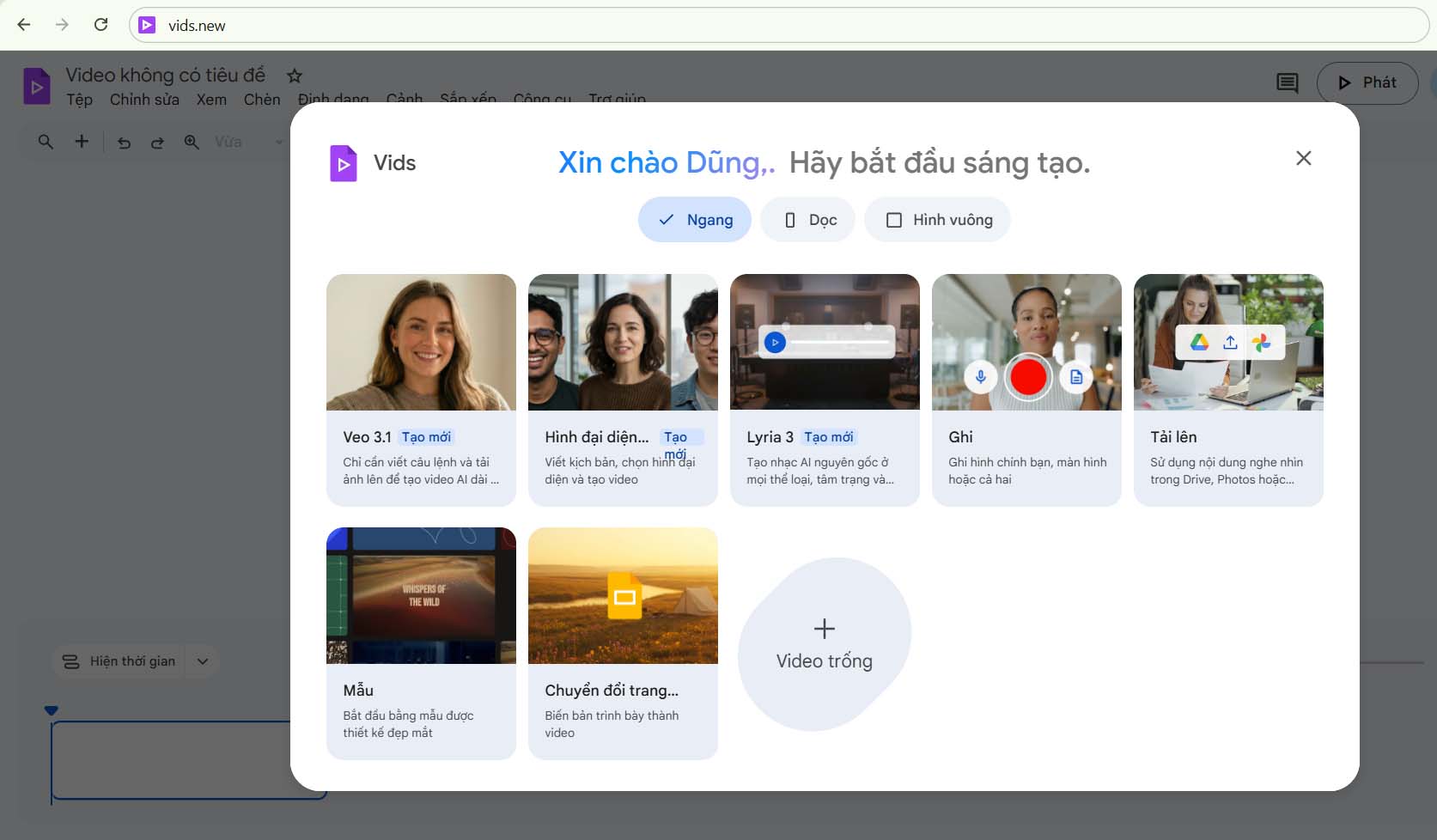
Google Vids Là Gì? Bước Đột Phá Trong Google Workspace
Google Vids là nền tảng tạo và chỉnh sửa video trực tuyến được tích hợp trực tiếp trên Google Workspace. Điểm khác biệt lớn nhất của Vids là các phần mềm xây dựng phim truyền thống (như Premiere hay Final Cut) là cơ chế hoạt động giống như dòng thời gian dựa trên cảnh (dòng thời gian dựa trên cảnh) , mang lại trải nghiệm trực quan, dễ sử dụng tương tự như khi bạn thiết kế Google Slides.
Mang lại cốt lõi giá trị cho doanh nghiệp:
- Dân chủ hóa kỹ năng làm video: Biến việc tạo video trở nên dễ dàng với mọi nhân viên, từ bộ phận Nhân sự (tạo video onboarding), Đào tạo, đến Marketing và Bán hàng.
- Tự động hóa với AI: Tính năng “Help Me Create” tích hợp sức mạnh của mô hình ngôn ngữ cho Gemini, cho phép chuyển đổi văn bản hoặc tài liệu tĩnh thành video chỉ trong vài phút.
- Cộng tác liền mạch: Kế thừa DNA của Google Workspace, Vids cho phép nhiều người cùng làm việc, chỉnh sửa và bình luận về một video dự án theo thời gian thực.
Cách Truy Cập Và Làm Quen Không Gian Làm Việc
Hiện tại, nền tảng được tối ưu hóa tốt nhất cho trình duyệt web trên máy tính (thiết bị được hỗ trợ chỉ hỗ trợ xem chế độ xem).
3 Cách Khởi Tạo Dự Án Mới
- Truy cập nhanh (Khuyên dùng): Nhập lệnh trực tiếp vids.new vào trình duyệt địa chỉ. Đây là con đường ngắn nhất và cũng là cách duy nhất để kích hoạt hướng dẫn trực tiếp tiếp theo AI Help Me Create ngay từ đầu.
- Từ Google Drive: Click vào nút Mới (+) > Chọn Google Vids .
- Từ Trang chủ đề đặc biệt: Truy cập vids.google.com để quản lý toàn bộ các tập tin video đã tạo trong tổ chức của bạn.
Giải Phẫu Giao Diện Trình Biên Tập (Editor)
Để thao tác nhanh hơn, bạn cần nắm rõ 5 khu vực chức năng chính:
- Menu chính (Top level menu): Các thiết lập cơ bản về Tệp (File), Chỉnh sửa (Chỉnh sửa) và quản lý quyền Xem (Xem).
- Thanh công cụ (Toolbar): Chứa các lệnh chỉnh sửa nhanh cho hình ảnh, văn bản và video.
- Thanh bên phải (Right rail): “Kho vũ khí” của bạn. Đây là nơi bạn thêm phương tiện (phương tiện), chọn mẫu, chỉnh sửa kịch bản (tập lệnh) và quản lý bản ghi âm.
- Dòng thời gian (Timeline): Nằm ở phía dưới màn hình, hiển thị video luồng qua các hình chữ nhật “Cảnh” (Cảnh). Bạn có thể kéo giãn để thay đổi thứ tự hoặc kéo giãn viền cảnh để tăng/giảm thời lượng.
- Đầu đọc (Playhead): Line dọc màu xanh lam, giúp bạn xác định vị trí khung hình đang được hiển thị.
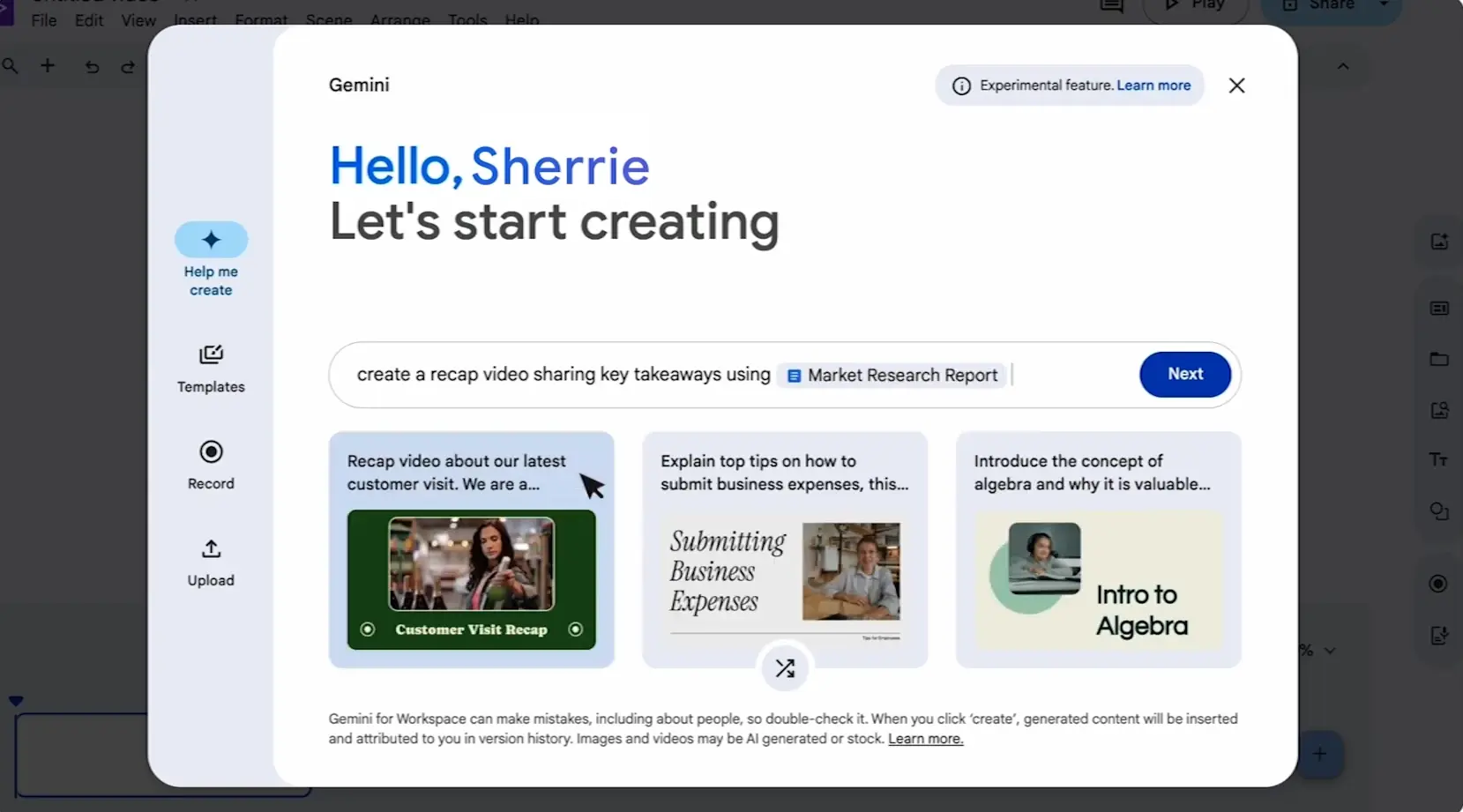
Quy Trình “Phép Thuật”: Tạo Video Bằng AI (Help Me Create)
Đây là tính năng “sát thủ” của Google Vids. Vì Gemini, bạn không phải đối mặt với một màn hình trắng. Hãy thực hiện theo quy trình chuẩn sau:
Bước 1: Cung cấp dấu nhắc (Câu lệnh)
Bạn rõ ràng mục tiêu của bạn. Mẹo của chuyên gia (Prompt Engineering): Please đưa ra bối cảnh, mục tiêu đối tượng và định dạng mong muốn. (Ví dụ: “Hãy tạo một video tóm tắt công việc chính từ xa của công ty dành cho toàn bộ nhân viên, giọng điệu chuyên nghiệp nhưng thân thiện” ).
Bước 2: Tích Hợp Ngữ Cảnh Dữ liệu (@)
Bạn không cần phải nhập lại toàn bộ thông tin. Vui lòng nhập ký tự @ để đính kèm các tệp Google Docs hoặc Google Slides có sẵn trong Drive. AI sẽ “đọc” các tài liệu này để trích xuất nội dung chính xác nhất.
Bước 3: Đề Duyệt Cương (Outline)
Gemini sẽ trả về một khung (outline) cho video. Tại đây, bạn nắm quyền kiểm soát: có thể thêm, bớt hoặc chỉnh sửa các ý chính trước khi AI bắt tay vào tạo hình ảnh.
Bước 4: Chọn Storyboard &Phong Cách
Sau khi bạn chọn một phong cách thiết kế (Style), hệ thống sẽ tự động tổng hợp và sinh ra một Storyboard (Bảng phân cảnh) hoàn chỉnh bao gồm :
- Kho hình ảnh/video lưu trữ (Stock media) phù hợp ngữ cảnh.
- Hiển thị chữ trên màn hình.
- bản đọc (Script) mẹo cho từng cảnh.
- Nhạc nền (Audio track).
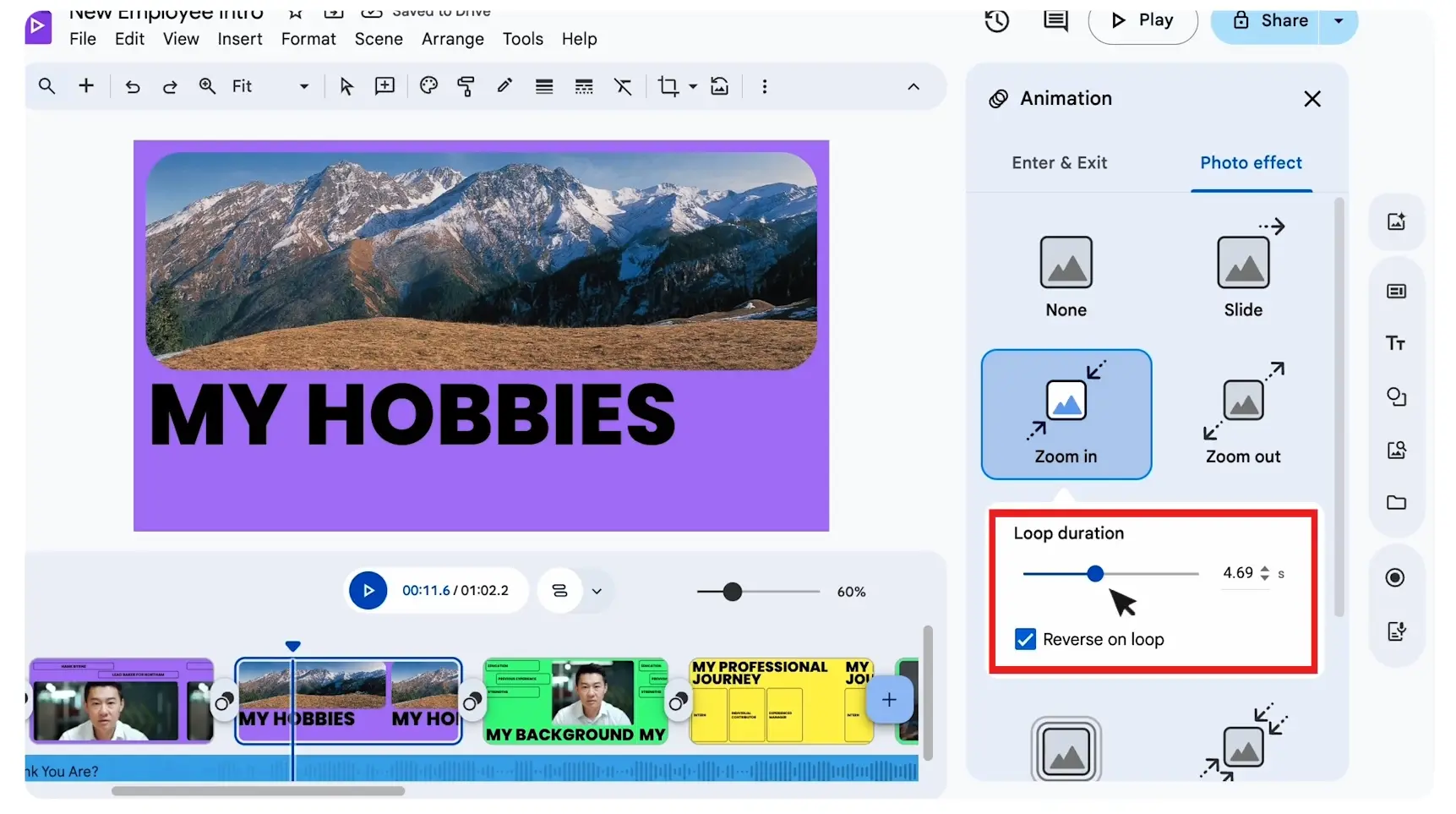
Tùy chỉnh Thương mại & Hiệu ứng Nâng cao
Một doanh nghiệp video cần sự nhất quán về bộ nhận diện thương hiệu. Google Vids giải quyết bài toán này cực kỳ hiệu quả.
Tối Ưu Hóa Nhận Diện Thương Hiệu (Branding)
- Thư viện Mẫu (Template Gallery): Rất nhiều mẫu sẵn có cho các kịch bản thực tế như Giới thiệu nhân viên mới, Cập nhật tiến độ dự án (Internal updates), Đánh giá danh mục (Portfolio review).
- Công cụ Tùy chỉnh Phong cách (Customized Styles): Hoạt động như tính năng “Tìm và Thay thế” thần thánh. Bạn chỉ cần nhập Mã màu Hex của công ty và chọn Google Fonts chuẩn. Chỉ với 1 click, toàn bộ màu sắc và phông chữ xuyên suốt hàng chục cảnh video sẽ được đồng bộ ngay lập tức.
Thổi Hồn Vào Video Với 4 Nhóm Hiệu Ứng
| Loại Hiệu Ứng | Tính Năng Ứng Dụng Thực Tế |
| Hoạt ảnh (Animations) | Áp dụng riêng lẻ sự xuất hiện/biến mất (Fade, Slide, Rise) cho từng khối văn bản, hình khối. |
| Hiệu ứng Ảnh (Photo Effects) | Biến ảnh tĩnh thành động thông qua các kỹ thuật thu phóng (Zoom) hoặc trượt ảnh (Pan), tạo cảm giác thước phim đang trôi. |
| Chuyển cảnh (Transitions) | Các hiệu ứng kinh điển như Hòa tan (Dissolve) hay Trượt (Slide) kết nối mượt mà giữa cảnh A và cảnh B. |
| Theo dõi đối tượng (Object Tracking) | Kiểm soát thời gian hiển thị tính bằng mili-giây. Kéo thanh xử lý trên Timeline để quyết định khi nào một logo hay dòng chữ hiện lên và biến mất. |
Kỷ Nguyên Cộng Tác Chỉnh Sửa Video
Nếu bạn đã từng mệt mỏi với việc render video, gửi lại file MP4 và nhận phản hồi qua email thì Google Vids chính là vị trí tình yêu. Nền tảng này mang lại lợi ích cộng đồng của Google Docs vào video làm quy trình.
- Phản hồi theo ngữ cảnh: Đồng nghiệp có thể thả bình luận (comment) ngay tại một giây cụ thể hoặc một cảnh cụ thể trên Timeline.
- Vị trí giữ chỗ Video (Video Placeholders): Một tính năng cực kỳ thông minh. Bạn có thể chừa một khung hình trống, gắn thẻ @Tên_Đồng_Nghiệp và yêu cầu họ trực tiếp ghi âm (record audio) hoặc ghi hình bằng webcam của họ để đắp vào đúng phân đoạn đó.
- Quản lý Phiên bản (Version History): Không bao giờ sợ mất dữ liệu. Vào Tệp > Lịch sử phiên bản, bạn có thể xem lại ai đã sửa gì vào lúc nào, khôi phục bản cũ, hoặc đặt tên mốc quan trọng (VD: “Bản final chờ duyệt”).
Xuất Bản Và Phân Phối Video
Khi mọi thứ hoàn hảo, Google Vids cung cấp các tùy chọn đầu ra tối ưu cho môi trường làm việc:
- Chế độ Trình chiếu Toàn màn hình: Khi bạn cấp quyền “Xem” cho người khác (kể cả khách ngoài tổ chức), họ sẽ tận hưởng video trên một trình phát chuyên nghiệp, sạch sẽ, không hề hiển thị các công cụ chỉnh sửa hay khung bình luận.
- Xuất File: Dễ dàng tải xuống tệp định dạng MP4 tiêu chuẩn hoặc lưu trực tiếp một bản sao chất lượng cao vào Google Drive để phân phối nội bộ.
Google Vids không chỉ là một công cụ cắt ghép media đơn thuần mà nó là một “trợ lý đạo diễn” thực sự được củng cố bởi AI tiên tiến. Bằng cách giảm thiểu sự phức tạp của kỹ thuật xây dựng phim, Google Vids trao quyền cho mọi cá nhân trong tổ chức chức năng kể chuyện và truyền đạt thông tin một cách sinh động nhất.
Bạn đã sẵn sàng nâng cấp khả năng giao dịch tiếp theo của doanh nghiệp mình chưa? Vui lòng mở tab mới và nhập vids.new để tự mình trải nghiệm ngay hôm nay!


